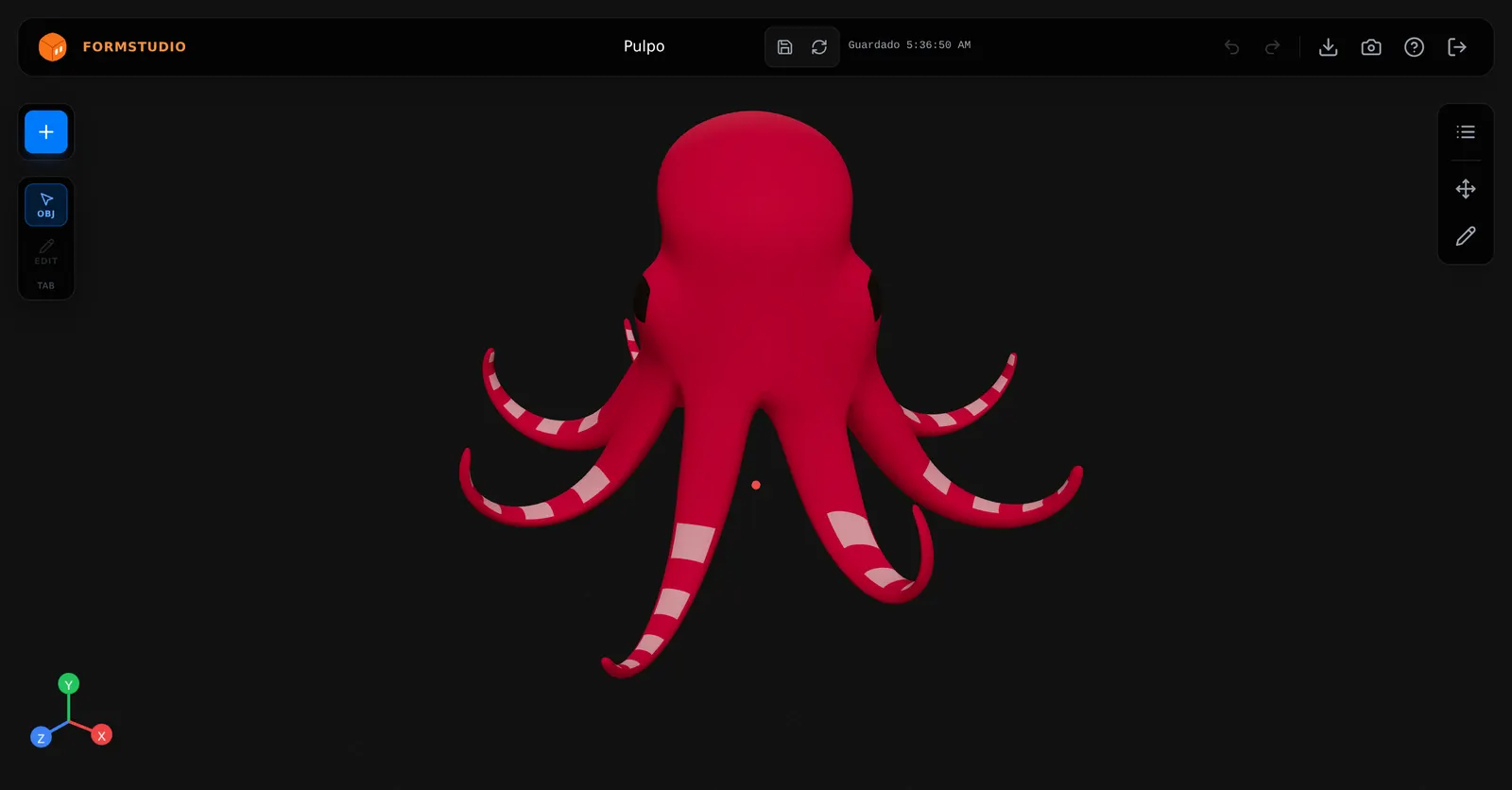
Si alguna vez has querido que tus alumnos creen formas orgánicas en 3D —un personaje, un animal, una escultura de forma libre, un jarrón— te habrás dado cuenta de que las herramientas habituales se quedan cortas.
Con Tinkercad o con el modelado por primitivas puedes hacer piezas técnicas con medidas, pero no un dinosaurio de cuerpo fluido ni una máscara con relieves curvos. Para eso el referente del sector es Blender: potentísimo, gratuito y capaz de hacer prácticamente cualquier cosa. El problema es que Blender no está pensado para el aula. Ni de lejos.
Por qué Blender no encaja en el aula de Primaria o Secundaria
Blender es el estándar en la industria de la animación, el cine y el videojuego por una razón: hace de todo. Modelado, rigging, animación, renderizado, simulación de físicas, composición de video… Esa potencia tiene un precio en forma de curva de aprendizaje.
La interfaz no es intuitiva para quien empieza. Blender tiene atajos de teclado para prácticamente todo, modos de edición que cambian completamente lo que hacen los clics del ratón, y una lógica de trabajo que requiere horas de formación previa antes de sacar el primer resultado satisfactorio. Un alumno de doce años que abre Blender por primera vez probablemente cierre la pestaña en diez minutos.
Requiere instalación y hardware. Blender corre en local. En muchos centros, instalar software en los equipos del aula requiere pasar por el departamento de TI, rellenar formularios y esperar. Y los equipos más antiguos, que son los que abundan en la mayoría de los centros, no siempre tienen la tarjeta gráfica necesaria para correr Blender con fluidez.
Una sesión de 55 minutos no da para aprender Blender. La herramienta necesita tiempo de familiarización. Si en una unidad de Plástica tienes cuatro o cinco sesiones para trabajar escultura digital, la mitad se irían solo en aprender a navegar por el entorno de Blender. El contenido curricular quedaría en segundo plano.
Y sin embargo, la necesidad existe. Hay alumnos que quieren modelar personajes. Hay proyectos de diseño de producto donde la forma libre tiene más sentido que la geometría angular. Hay asignaturas —Plástica, Artes Visuales, Diseño— donde el modelado orgánico es exactamente lo que toca.
Qué es el modelado orgánico y por qué tiene sentido en el aula
El modelado orgánico es la técnica de crear formas tridimensionales suaves y fluidas que imitan las formas de la naturaleza: cuerpos, rostros, plantas, animales, paisajes. A diferencia del modelado técnico por primitivas (que parte de cubos y esferas que se combinan con operaciones booleanas), el modelado orgánico parte de una forma base que se va “esculpiendo” hasta conseguir el resultado deseado.
La tecnología que hace posible esto se llama subdivisión de superficies: el editor parte de una jaula de control sencilla —pocos polígonos, fácil de manipular— y la suaviza automáticamente en tiempo real para mostrar la forma final. Blender lo hace. ZBrush lo hace. Y ahora también lo hace FormStudio de Codemaker3D, directamente en el navegador.
Desde el punto de vista curricular, el modelado orgánico conecta con contenidos muy concretos:
- En Plástica y Artes Visuales: volumen, forma, composición, proporción, el lenguaje tridimensional como extensión del dibujo.
- En Diseño: prototipado de producto con formas ergonómicas, exploración formal libre.
- En Tecnología: comprensión de geometría 3D avanzada, exportación para impresión 3D.
- En proyectos transversales: creación de personajes para videojuegos, diseño de máscaras o esculturas digitales para imprimir.
El problema no era el contenido. Era que no había herramienta adecuada para el aula.
FormStudio: la misma técnica, sin la complejidad de Blender
FormStudio de Codemaker3D usa exactamente el mismo principio que Blender —subdivisión de superficies con el algoritmo Catmull-Clark— pero con una interfaz diseñada desde cero para que un alumno de Secundaria pueda empezar a modelar en su primera sesión.
No hay instalación. Se abre en el navegador, y el alumnado entra con el código de su clase, sin cuenta propia, sin contraseña, sin correo electrónico. En un aula de informática estándar, toda la clase está trabajando en cinco minutos.
Formas de partida: empezar no requiere saber nada
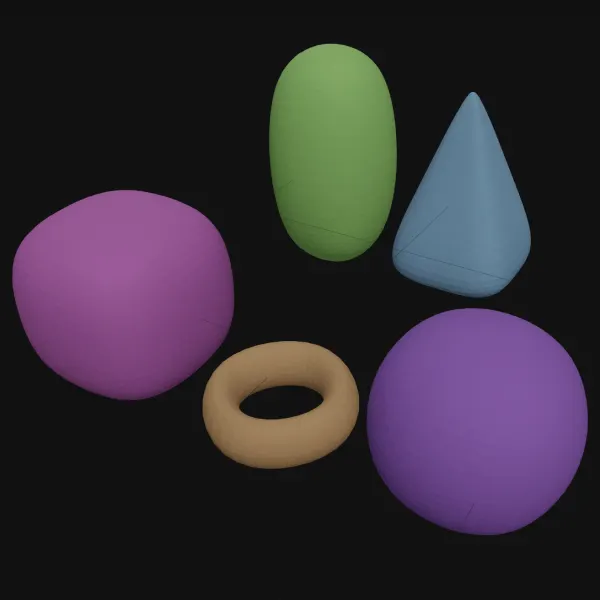
En lugar de empezar con un lienzo en blanco, el alumno elige una forma base: esfera, quadball, cápsula, cono o toroide. Todas están hechas de caras de cuatro lados —la topología más adecuada para el suavizado— sin que el alumno tenga que entender qué es eso.
Y hay tres plantillas que ya son algo: una cabeza con orejas y hocico, un muñeco con brazos y piernas, y un cuadrúpedo con cuatro patas, cuello y cola. Vienen sin cara, sin manos y sin pies, porque eso es lo que va a modelar el alumno; lo que le ahorran es sacar cuatro patas iguales y en su sitio, que es justo donde muchos se rinden.
La forma base ya se puede ver suavizada desde el primer instante. No hay un paso previo de configuración: lo que ves es lo que vas a esculpir.
Dos modos de trabajo intuitivos
FormStudio tiene dos modos que cualquier alumno distingue en la primera explicación:
- Modo Objeto: la vista general. Aquí se mueve, gira y escala la pieza completa, o se añaden y eliminan objetos de la escena. Se parece a mover objetos en cualquier programa de diseño.
- Modo Edición: se accede con doble clic sobre una pieza o con la tecla Tab, igual que en Blender. Aquí se trabaja cara a cara con la geometría: el alumno selecciona caras de la jaula y las manipula con herramientas específicas.
No hay decenas de modos ni combinaciones de teclas que memorizar. Dos modos, bien separados, con una transición clara entre ellos.
Las herramientas esenciales del modelado orgánico, sin ruido
Dentro del Modo Edición, el panel lateral ofrece ocho herramientas, que cubren casi todo lo que se hace en modelado orgánico:
Mover, Rotar y Escalar funcionan exactamente como en cualquier otro programa 3D: gizmos visuales de flechas y anillos que el alumno puede arrastrar sin saber nada de coordenadas.
Extruir es la operación clave del modelado orgánico. Seleccionas una cara y la empujas hacia afuera: así se crea un brazo, una oreja, una pata, un mango. Se puede extruir cara a cara (individual) o extruir un grupo de caras como un bloque sólido (unido). En Blender esta distinción requiere conocer atajos de teclado y menús contextuales; en FormStudio está en un botón con dos opciones.
Inset es la hermana de extruir, pero hacia dentro: mete una cara más pequeña dentro de la elegida. Así se hacen ojos, bocas, botones y ventanas, con detalle solo donde hace falta.
Crease permite marcar aristas como “duras” para que el suavizado no las redondee. Sirve para que una esquina quede definida en lugar de volverse suave.
Loop Cut inserta un corte de bucle: un anillo de nuevas aristas que divide un tramo de la pieza por la mitad, añadiendo detalle donde hace falta. Al pasar el ratón sobre la malla se previsualiza dónde caerá, y se aplica con un clic.
Pintar colorea caras individuales con el color del pincel seleccionado. Los colores de cara tienen prioridad sobre el color general del objeto, lo que permite decorar superficies con libertad.
Simetría: modelar personajes en la mitad del tiempo
Una de las ventajas más prácticas de FormStudio en el aula es el modo simetría: con un toggle, cada operación que el alumno hace sobre una cara se replica automáticamente en la cara simétrica, respecto al eje X, Y o Z. Modelar personajes, animales o cualquier forma bilateral se convierte en algo al alcance de cualquier alumno, sin tener que hacer el trabajo dos veces.
El nivel de suavizado: controlar la vista en tiempo real
El alumno puede ajustar el nivel de subdivisión entre 1 y 3. En nivel 1 la jaula es casi visible y es más fácil seleccionar caras para editar. En nivel 3 se ve el resultado final, con el máximo suavizado. Cambiar entre niveles es instantáneo y no modifica la jaula: es solo una preferencia de visualización.
Qué puede hacer un alumno en una sesión de clase
La primera vez que un grupo trabaja con FormStudio, con una explicación de 10-15 minutos, los alumnos son capaces de:
- Elegir una forma base (la mayoría empieza con quadball para crear cabezas o con cápsula para cuerpos)
- Cambiar al Modo Edición y seleccionar caras
- Usar Extruir para sacar extremidades
- Ajustar proporciones con Mover y Escalar
- Activar la simetría para duplicar el trabajo
- Añadir color por caras con la herramienta Pintar
El resultado al final de la sesión es un primer modelo orgánico funcional, lejos de la perfección pero completamente reconocible. Eso es lo que permite la motivación para querer seguir.
Integración con el ecosistema Codemaker3D
FormStudio no vive solo. Está integrado en la misma plataforma que VoxelStudio —para los primeros pasos en 3D con bloques, ideal para Primaria— y ModelingStudio, para modelado técnico por primitivas con planos normalizados en sistema europeo.
El docente gestiona los tres desde un único panel: un código de clase, una vista de todos los proyectos del grupo, y el mismo sistema de calificación con nota numérica, comentarios y veinte insignias ligadas a las competencias de la LOMLOE. Y cuando el trabajo está terminado, se exporta a STL para imprimirlo en 3D.
FormStudio forma parte del plan PRO de Codemaker3D, que se puede probar gratis durante 14 días para evaluar la herramienta con tu grupo antes de decidir. Tienes los detalles en licencias, y una explicación completa del studio en Qué es FormStudio.
Conclusión: modelado orgánico accesible, por fin
Blender es una herramienta magnífica para quien tiene tiempo de aprenderla. En el aula, ese tiempo no existe. FormStudio no compite con Blender: lo que hace es llevar la experiencia del modelado orgánico a un contexto donde Blender no llega.
Si tienes alumnos que quieren ir más allá de los cubos y las esferas, que quieren modelar formas vivas, expresivas y libres, FormStudio les da exactamente eso en el tiempo que dura una clase. Sin instalar nada, sin cuentas de correo, sin tener que aprender atajos de teclado.