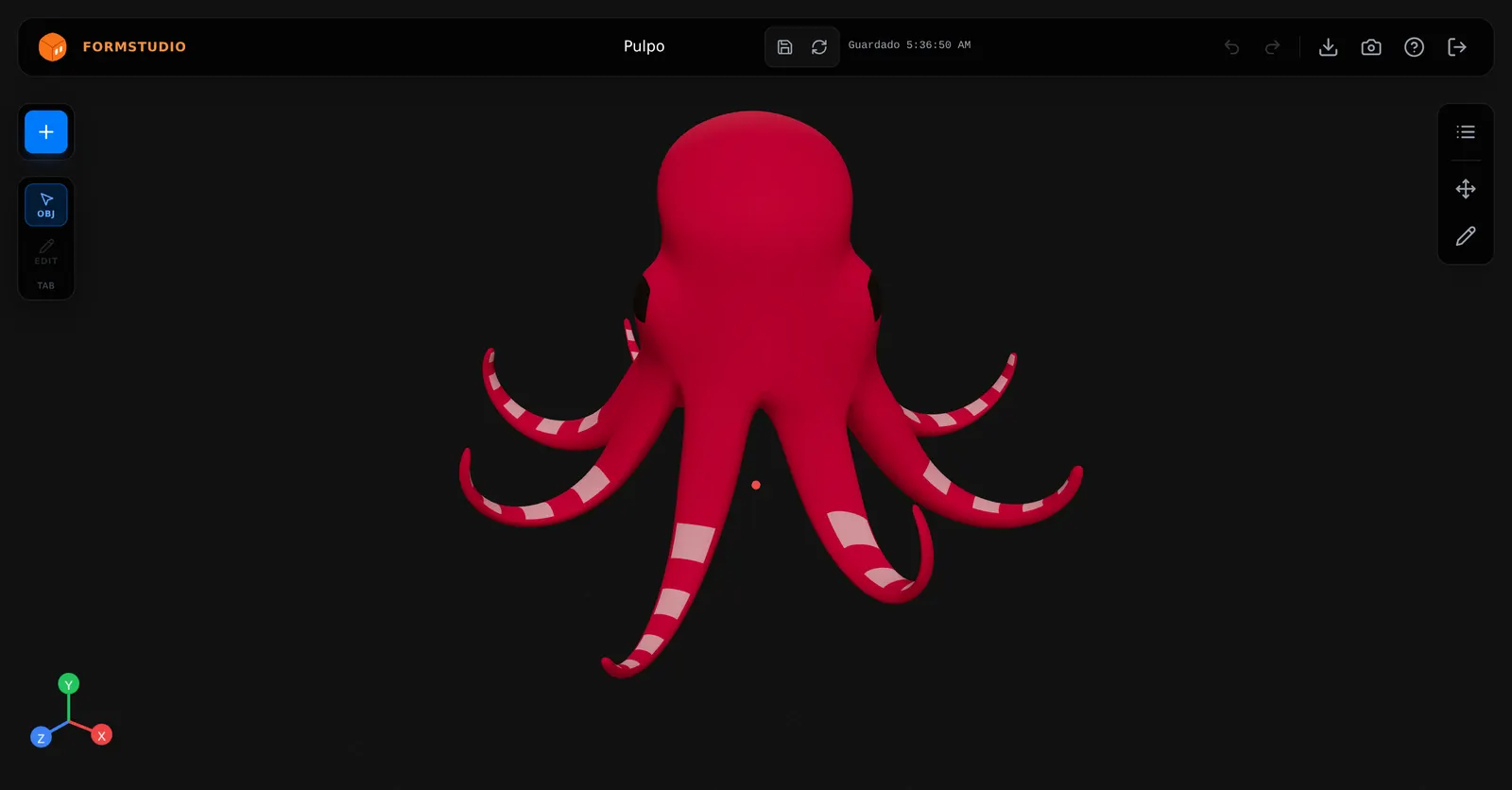
Hay un momento que se repite en cualquier clase que trabaja el 3D con figuras geométricas. Alguien quiere hacer un gato, o un dinosaurio, o la cabeza de su personaje, y descubre que con cubos, cilindros y esferas no sale. Sale un robot con forma de gato, que no es lo mismo.
FormStudio es el editor de Codemaker3D para ese momento. Es un editor de modelado orgánico: en lugar de combinar figuras rígidas, se parte de una forma sencilla y se la va estirando, girando y sacando partes, como si fuera barro. El programa se encarga de que el resultado sea siempre redondeado y suave.
Cómo funciona: la jaula y la superficie
Cada figura de FormStudio tiene dos capas. Por dentro hay una jaula: una malla de pocas caras, fácil de manejar. Por fuera, lo que se ve, es la superficie suavizada que el programa calcula a partir de esa jaula en tiempo real.
El alumno solo toca la jaula. Mueve una cara hacia fuera y la superficie se abomba; saca una cara con una extrusión y aparece una pata, redondeada desde el primer momento. Es la técnica que usan los estudios de animación y los videojuegos, se llama modelado por subdivisión de superficies, y es la misma idea que hay detrás de herramientas profesionales como Blender.
La diferencia es que aquí no hay que saber nada de eso para empezar.
Por dónde se empieza
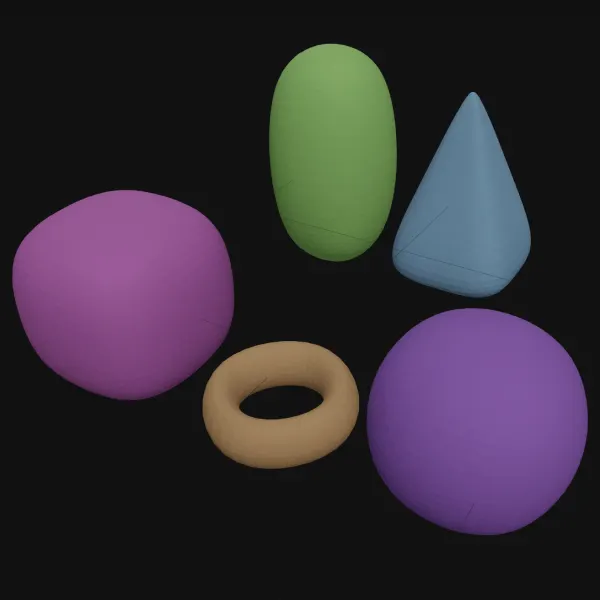
Hay cinco figuras de partida:
| Figura | Para qué suele usarse |
|---|---|
| Esfera | Cabezas, cuerpos, frutas |
| Quadball | Una esfera más “cuadrada”, buena para robots y personajes |
| Cápsula | Troncos, brazos, cuerpos alargados |
| Cono | Picos, cuernos, sombreros |
| Toroide | Anillos, ruedas, asas |
Y tres plantillas que ya son algo: una cabeza con orejas y hocico, un muñeco con brazos y piernas, y un cuadrúpedo con cuatro patas, cuello y cola. Vienen sin cara, sin manos y sin pies a propósito, porque eso es justo lo que va a hacer el alumno. Lo que le ahorran es la parte que más cuesta y menos se aprende: sacar cuatro patas iguales y en su sitio.
Dos modos de trabajo
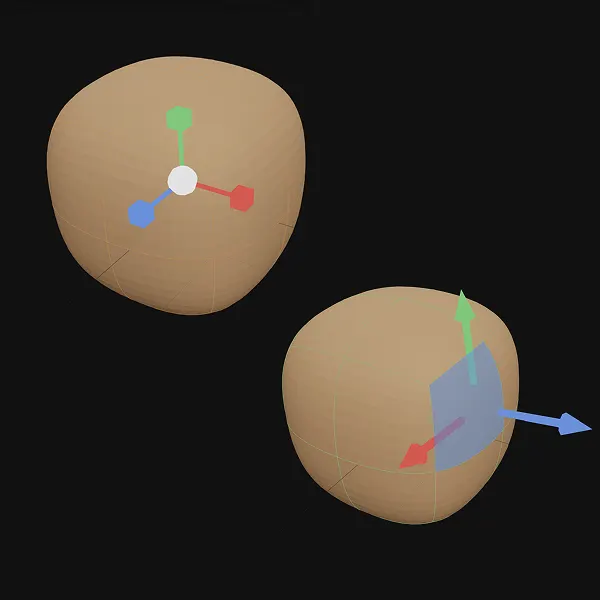
FormStudio distingue entre dos modos, igual que los programas profesionales:
- Modo Objeto: se trabaja con la figura entera. Se coloca, se gira, se escala, se duplica.
- Modo Edición: se trabaja con las caras de una figura concreta. Aquí es donde se modela.
Se pasa de uno a otro con la tecla Tab o con un doble clic. Aprender esta distinción ya es aprender algo transferible: es exactamente como funciona Blender.
Las herramientas de modelado
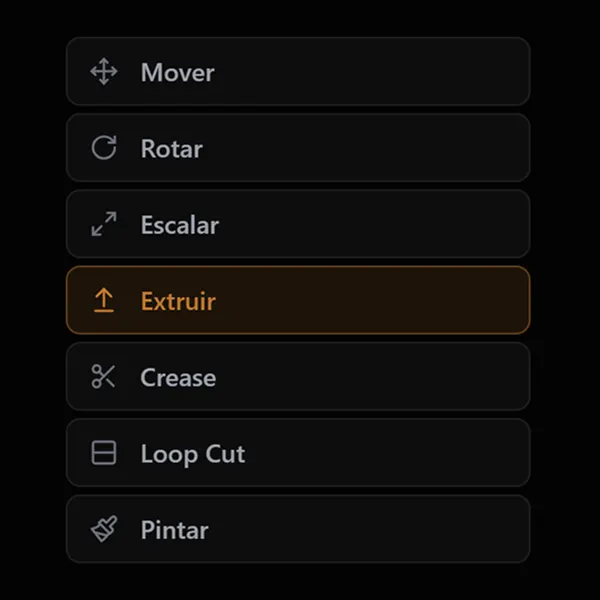
En modo Edición se seleccionan caras con un clic (y con Shift se suman más), y se trabaja con ocho herramientas:
- Mover, Rotar y Escalar la cara elegida.
- Extruir: saca la cara hacia fuera creando geometría nueva. Es la herramienta clave: extrusiones sucesivas convierten una esfera en un animal con patas.
- Inset: mete una cara más pequeña dentro de la elegida. Así se hacen ojos, bocas, botones y ventanas.
- Crease: marca una arista como borde duro, para que la superficie deje de redondearla.
- Loop Cut: añade un anillo de caras alrededor de la figura, para tener más detalle donde se necesita.
- Pintar: da color a cada cara.
Con la simetría activada en cualquiera de los tres ejes, lo que se hace en un lado se repite en el otro. Una oreja bien hecha son dos orejas.
Suavizado en tiempo real
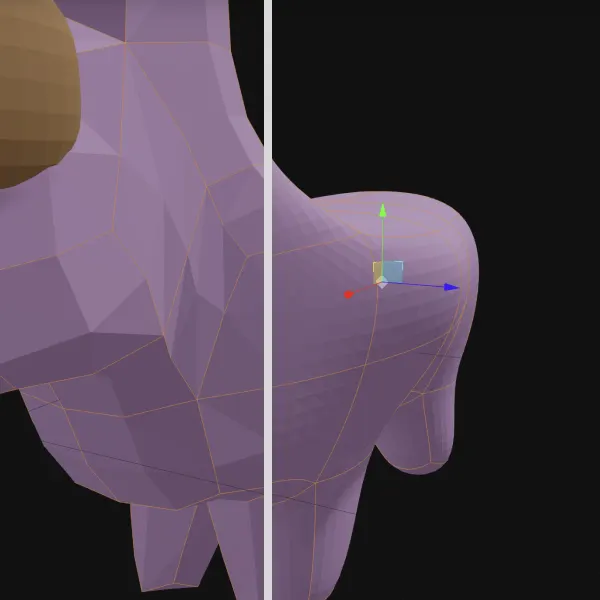
Un control de suavizado del 1 al 3 decide cuánto se redondea la figura al dibujarla. En 1 se ve la jaula tal cual, con sus caras planas; en 2 ya parece orgánica; en 3 queda completamente suave. No cambia el modelo, solo cómo se ve, y ayuda a entender la relación entre la estructura y la forma final.
Del proceso a la impresora
Dos funciones cierran el trabajo:
- Exportar a STL, para imprimir el modelo en 3D o llevarlo a otro programa.
- Capturas del proceso: el alumno marca los momentos importantes de su modelado, con una frase explicando qué ha hecho, y lo exporta todo en un PDF. En Educación Plástica el currículo pide evaluar el proceso creativo, no solo el resultado, y esto genera esa evidencia mientras se trabaja.
Qué se trabaja y con quién
FormStudio funciona en todas las etapas, y es especialmente útil en:
- Educación Plástica, Visual y Audiovisual: volumen, forma, diseño de personajes, escultura.
- Tecnología: diseño de objetos con formas orgánicas, prototipado para impresión 3D.
- Proyectos interdisciplinares: el personaje de un cuento, el animal de un ecosistema, la mascota del centro.
Donde ModelingStudio trabaja la precisión y la medida, FormStudio trabaja la expresión. Son complementarios, y muchos proyectos usan los dos: la casa en ModelingStudio, su habitante en FormStudio.
Tienes el detalle curricular en la página de FormStudio.
Disponibilidad
FormStudio forma parte de la suite Codemaker3D y funciona en el navegador, sin instalar nada. Está incluido en el plan PRO, que se puede probar gratis durante 14 días, y que trae también la gestión de clase: el alumnado entra con el código de clase y sin correo electrónico, y el profesor revisa y califica cada modelo en 3D. Consulta los planes en licencias.
Si lo que buscas es una alternativa a Blender para el aula, lo comparamos con detalle en Alternativa a Blender para el aula.